Senast uppdaterad: 2026-06-14
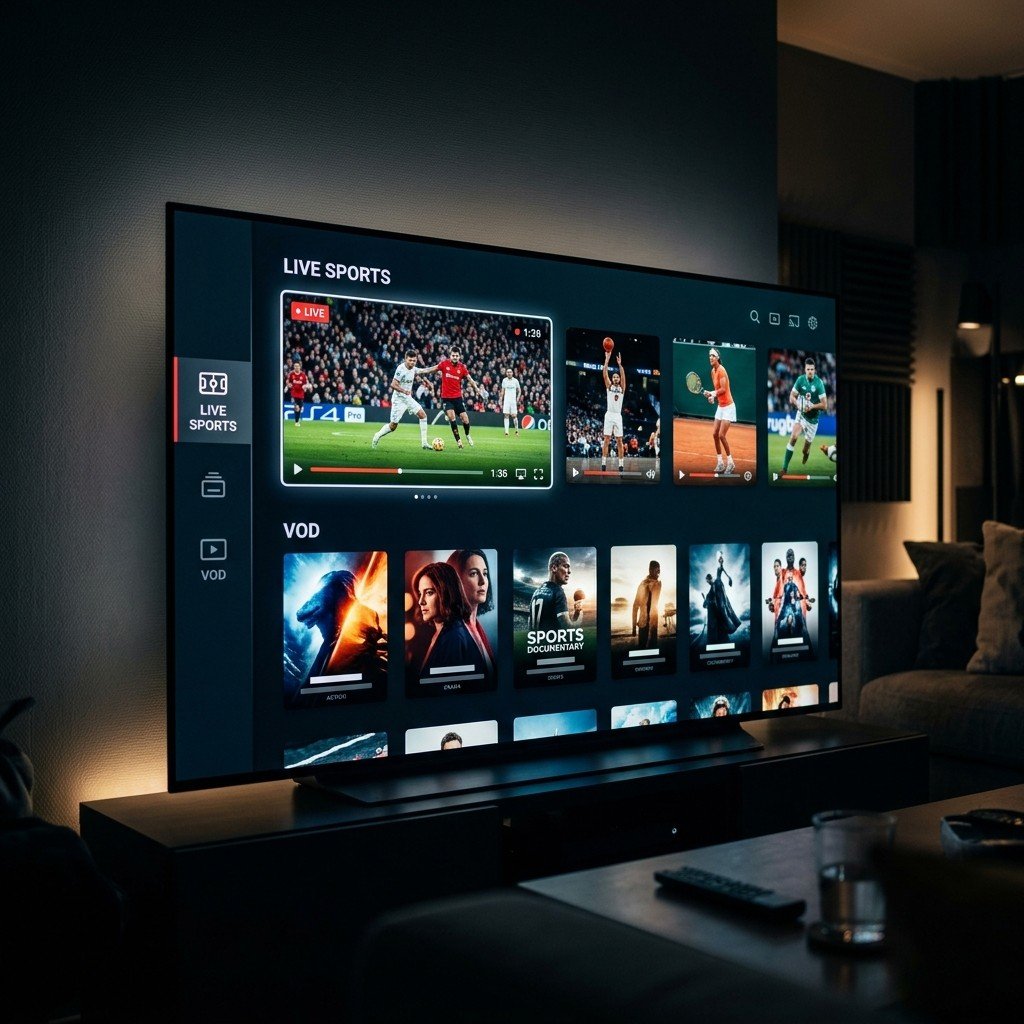
Har du nyligen bestämt dig för att ta din streaming och ditt dagliga tv-tittande till en helt ny, högre nivå? I denna heltäckande och extremt djupgående tivimate guide kommer vi att visa dig exakt varför just appen Tivimate i dagsläget enhälligt anses vara den absoluta kronjuvelen bland alla världens mediaspelare för Android-enheter. Om du en gång i tiden tröttnat på hackiga, långsamma, fula och svårnavigerade applikationer som ständigt kraschar och skapar extrem frustration när du bara vill koppla av och kolla på fotboll, så är den här guiden skriven precis just för dig. Vi tar dig tryggt i handen, från allra första steget där du laddar ner installationsfilen, hela vägen till det ögonblick du låser upp Premium-funktionerna och finkammar de dolda inställningarna för den i särklass perfekta, laggfria bildkvaliteten på din tv.
För de flesta som upptäcker Tivimate för allra första gången, är upplevelsen ofta likställd med en enorm uppenbarelse. Borta är plötsligt de mörka dagarna av extremt röriga menyer, felaktiga och frysta programguider eller frustrerande gränssnitt som egentligen var byggda för att tryckas på med ett finger på en liten telefon. Tivimate har från allra första kodraden designats, utvecklats och optimerats med ett enda extremt, stenhårt fokus: Att vara hundra procent optimerad för stora, vackra tv-skärmar som uteslutande styrs via en traditionell, fysisk fjärrkontroll hemma i soffan. Resultatet är en hisnande användarupplevelse som överträffar till och med det som de allra dyraste, traditionella parabol- och kabel-tv-leverantörerna kan erbjuda, både i snabbhet, funktioner och elegant design.
Den primära anledningen till att vi valt att lägga ner så pass mycket oändlig tid och energi på att skriva denna massiva och uppdaterade tivimate guide, är helt enkelt för att appen bokstavligen kryllar av enormt kraftfulla och avancerade funktioner under ytan. För en vanlig användare som bara snabbt knappar in sin länk och trycker på play, går man tyvärr ofta och sorgligt nog miste om upp till 80 procent av det värde, de funktioner och den finess som appens skickliga utvecklare har lagt oerhörda mängder arbetstimmar på att programmera. Visste du till exempel att du inuti appen fritt kan lägga in och blanda flera olika spellistor från helt olika leverantörer? Visste du att du enkelt kan ändra storleken, färgen och typsnittet på undertexterna på dina filmer, eller att du kan finjustera exakt hur många enorma dagar framåt i tiden din programguide ska hämta hem data från servrarna? Detta och extremt mycket mer ska vi utforska grundligt.
Eftersom Tivimate rent tekniskt sett är en renodlad Android-applikation, trivs den allra bäst när den körs på en dedikerad och hyfsat kraftfull enhet. Det kan till exempel handla om en renodlad Android TV-skärm från Philips eller Sony, en extremt populär och billig Amazon Firestick, eller varför inte marknadens absoluta monster-box för streaming: Nvidia Shield TV Pro. Oavsett exakt vilken specifik hårdvara du rent fysiskt har kopplat in i väggen hemma, är vår klara mission i dag att ge dig all den djupa tekniska kunskap du överhuvudtaget behöver för att bemästra denna mjukvara. För dig som vill nörda ner dig i extremt djupa detaljer, prata med andra hardcore-användare och få de allra senaste patch-noteringarna direkt från utvecklaren Alex, rekommenderar vi väldigt starkt ett besök på den officiella Tivimate Subredditen.
Innan vi kastar oss in i den praktiska och tekniska installationsprocessen som väntar, låt oss då väldigt snabbt lista upp de tre överlägset mest imponerande, hyllade och användbara premiumfunktionerna som fullständigt särskiljer Tivimate från alla dess hundratals bleka konkurrenter ute på marknaden.
Om din valda tv-leverantör stöder funktionen för catch-up (ibland kallat replay eller tv-arkiv), så integrerar Tivimate detta på ett helt briljant och sömlöst sätt. Du ser helt enkelt i tv-guiden en liten, subtil klockikon intill de program som redan sänts under de senaste dygnen. Genom att bara trycka en gång med fjärrkontrollen kan du hoppa bakåt i tiden upp till hela 7 dagar (beroende på leverantör) och titta på nyhetssändningar, missade fotbollsmatcher och spännande filmer precis som om de sändes direkt just nu. Du kan till och med enkelt spola fram förbi de oönskade och tråkiga reklampauserna under sändningens gång.
Är du en obotlig och extremt passionerad sportfantast som fullständigt hatar att tvingas välja mellan två viktiga, direkt avgörande fotbollsmatcher som obekvämt nog sänds på exakt samma klockslag en lördagseftermiddag? Med hjälp av Tivimates unika multiview-funktion är detta i-landsproblem ett minne blott. Du kan med ett par enkla knapptryck dela upp din tv-skärm i två, tre eller till och med fyra mindre fönster, och streama flera olika kanaler helt live, exakt samtidigt. Funktionen kräver dock att din hårdvara är mycket stark och framförallt att ditt iptv-abonnemang faktiskt tillåter fler än en (1) samtidig anslutning, annars riskerar ditt konto att tillfälligt blockeras på grund av regelbrott.
Den sista saken är ren visuell lyx. Du kan som användare fritt gå in och helt och hållet dölja grupper och kategorier som du aldrig någonsin tittar på, till exempel arabiska nyhetskanaler eller franska barnprogram, från din massiva spellista. Du kan också, helt efter eget tycke och smak, manuellt byta namn på krångligt döpta kanaler och flytta upp just dina personliga och mest älskade favoriter allra högst upp i hela listan för maximal bekvämlighet och åtkomst.
Nu är det dags att gå från ren spännande teori till praktisk handling. Att lägga in ett abonnemang i denna app är extremt enkelt om man har rätt uppgifter. Om du ännu står utan och snabbt behöver ett pålitligt och kraftfullt testkonto, kan du smidigt kolla in våra aktuella erbjudanden om att köpa iptv och omedelbart få en m3u-länk skickad via e-post.
Steg 1: Installera och starta Tivimate
Öppna Google Play Store på din Android TV, tryck på sök och skriv in ”Tivimate”. Det är den väldigt kända appen med en distinkt, mörkblå logotyp. Ladda ner den. Den allra första gången du öppnar den möts du direkt av en mycket ren och minimalistisk skärm med ett enda tydligt alternativ: ”Add Playlist” (Lägg till spellista). Tryck lugnt på knappen.
Steg 2: Välj rätt metod för inloggning
Du får nu upp tre olika val. Det absolut, utan tvekan bästa, snabbaste och mest stabila valet du kan göra här är att omedelbart klicka på ”Xtream Codes”. Denna metod är otroligt överlägsen eftersom den helt och hållet besparar dig från att sitta med fjärrkontrollen och manuellt knappa in en url-länk som består av 150 små, komplicerade, slumpmässiga tecken. Den laddar dessutom uppdateringar enormt mycket snabbare än en vanlig fil.
Steg 3: Fyll i fälten noggrant
Nu visas tre stycken tomma inmatningsrutor för dig. För Server Address/URL (ibland kallad Portal URL) skriver du exakt, bokstav för bokstav, in den lilla webbadressen som du fick från din säljare, inklusive ordet http:// i början av strängen. För Username och Password skriver du väldigt noga in dina respektive unika och personliga inloggningsuppgifter. Kryssa till sist för den lilla rutan ”Include VOD” (Inkludera filmer och serier) ifall du önskar ladda ner dessa enorma bibliotek, och tryck därefter bestämt på Next (Nästa).
Steg 4: Uppgradera till Premium (Starkt Rekommenderat!)
När dina tusentals kanaler har laddats in och du börjar bläddra runt i de snygga menyerna, kommer du tyvärr väldigt snart att märka att flera dolda, avancerade och trevliga menyer är permanent gråmarkerade och stängda för dig. Det beror på att du kör gratisversionen. För att låsa upp hela denna fantastiska app (vilket inkluderar multi-playlists, uppdateringar av EPG från flera källor, och favoritsortering) måste du omedelbart teckna en Premium-prenumeration (en liten årskostnad, eller en väldigt förmånlig Lifetime engångsavgift). För att göra detta rent praktiskt, ladda först ner hjälp-appen ”TiviMate Companion” direkt till din vanliga Android-telefon via Google Play. Registrera ett nytt användarkonto där inne, köp prenumerationen direkt i telefonen med ditt betalkort, gå sedan därefter tillbaka till tv:n, klicka på ”Unlock Premium” och logga in med samma användaruppgifter som du nyss skapade. Klart!
Innan vi avrundar denna långa tivimate guide vill vi ge dig ett oerhört kraftfullt råd från de riktiga experterna: Om du mot förmodan upplever att dina kanaler laggar, fryser sig i korta sekvenser, eller hackar betänkligt på de allra tyngsta 4K-sändningarna, handlar det nästan uteslutande alltid om att din internetleverantör aktivt och medvetet försöker strypa din utländska datatrafik (throttling). Detta fenomen märks allra tydligast på sena fredagskvällar och under stora, massiva fotbollsderbyn när många i Sverige tittar. Den överlägset absolut bästa lösningen för detta eviga problem är att du så snabbt som möjligt skaffar och kör allt ditt internet genom en bra, krypterad VPN med IPTV. Det kommer att maskera och dölja hela din anslutning till 100 procent, och löser i stort sett alltid 99% av all känd buffring på nolltid. Vi rekommenderar också att du kollar in vår storsäljande årliga bedömning av den bästa iptv 2026.
Tyvärr är svaret nej, det går inte alls. Tivimate är från allra första början uteslutande utvecklat, programmerat och ämnat för det öppna operativsystemet Android. Om du är fast och inlåst i Apples annars fina ekosystem och desperat letar efter marknadens bästa appar där, rekommenderar vi istället att du laddar ner appar som IPTVX, iPlayTV eller UHF från App Store, vilka är goda substitut, även om de inte riktigt når hela vägen fram till Tivimates storhet.
Hur uppdaterar jag allra enklast kanalutbudet och EPG:n när de försvinner?Ett mycket frekvent tips i vår tivimate guide är att man med jämna mellanrum själv uppdaterar datan. Detta är oerhört enkelt! Medan du har appen öppen och tittar på en kanal, tryck vänster-pil på fjärrkontrollen för att få fram menyn. Skrolla hela vägen ner till kugghjulet (Settings), välj alternativet ’Playlists’, välj din specifika leverantör i listan och klicka sedan tryggt på valet ’Update playlist’. Gå därefter ett snabbt steg tillbaka och gör därefter exakt, exakt samma sak under menyvalet ’EPG’ -> ’Update EPG’. Pang, så har du laddat ner den allra färskaste informationen från servern på bara några få sekunder!
Hur köper jag Premium-versionen om jag tyvärr saknar en Android-telefon för Companion-appen?Det här är faktiskt ett extremt vanligt problem. Om du som sagt enbart äger en iPhone eller en iPad, men ändå har en Android TV kopplad till skärmen i vardagsrummet, måste du förlita dig på en annan, listig lösning. Du måste ladda ner en mjukvara till din stationära dator eller laptop som kallas för en ”Android Emulator” (som till exempel Bluestacks). Inne i detta lilla fiktiva program på datorn laddar du sedan ner appen TiviMate Companion, loggar in på ditt Google-konto i appen, och genomför därefter köpet av Premium via datorn. Det låter krångligt, men tar sällan mer än högst 10-15 korta minuter i anspråk, och är hundra procent värt besväret!
Varför visas plötsligt fel undertexter, eller inga alls, när jag tittar på en stor biofilm i VOD-biblioteket?Undertexter på filmer är ofta inbäddade (embedded) i själva den gigantiska filmfilen direkt från din IPTV-leverantör, eller hämtade via externa källor online (som OpenSubtitles). För att aktivt byta eller manuellt välja en svensk textning under en film, trycker du bara upp en kort, enkel meny genom att klicka pil-ner på fjärrkontrollen när du spelar upp själva filmen. Leta därefter fram CC-ikonen (Closed Captions) på skärmen och välj där ”Swedish” eller ”Svenska” ur den extremt långa listan av hundratals internationella språk. Ibland kan du också behöva justera synkningen av texten (så att den matchar ljudet perfekt), vilket du också gör djupt inne i samma lilla smarta meny.
Vi önskar av hela våra hjärtan att vår massiva, detaljerade och djupa tivimate guide inte enbart har lyckats svara på alla dina tusentals potentiella frågor, utan att den också på allvar har fått upp dina ögon för precis hur oerhört kraftfull och briljant denna fantastiska applikation faktiskt är. När du väl har suttit och tagit dig den extremt korta lilla tiden som krävs för att verkligen gå in, gräva djupt och ställa in allting exakt hundra procent rätt från allra första början, kommer du tveklöst att snabbt inse varför alla experter och användare ständigt kallar just appen Tivimate för den absoluta guldstandarden, kungen och den ohotade herren på täppan över hela den moderna streamingmarknaden. Nu återstår bara det roliga – att luta sig tillbaka, starta appen och njuta!
 IPTV
IPTV