Senast uppdaterad: 2026-06-14
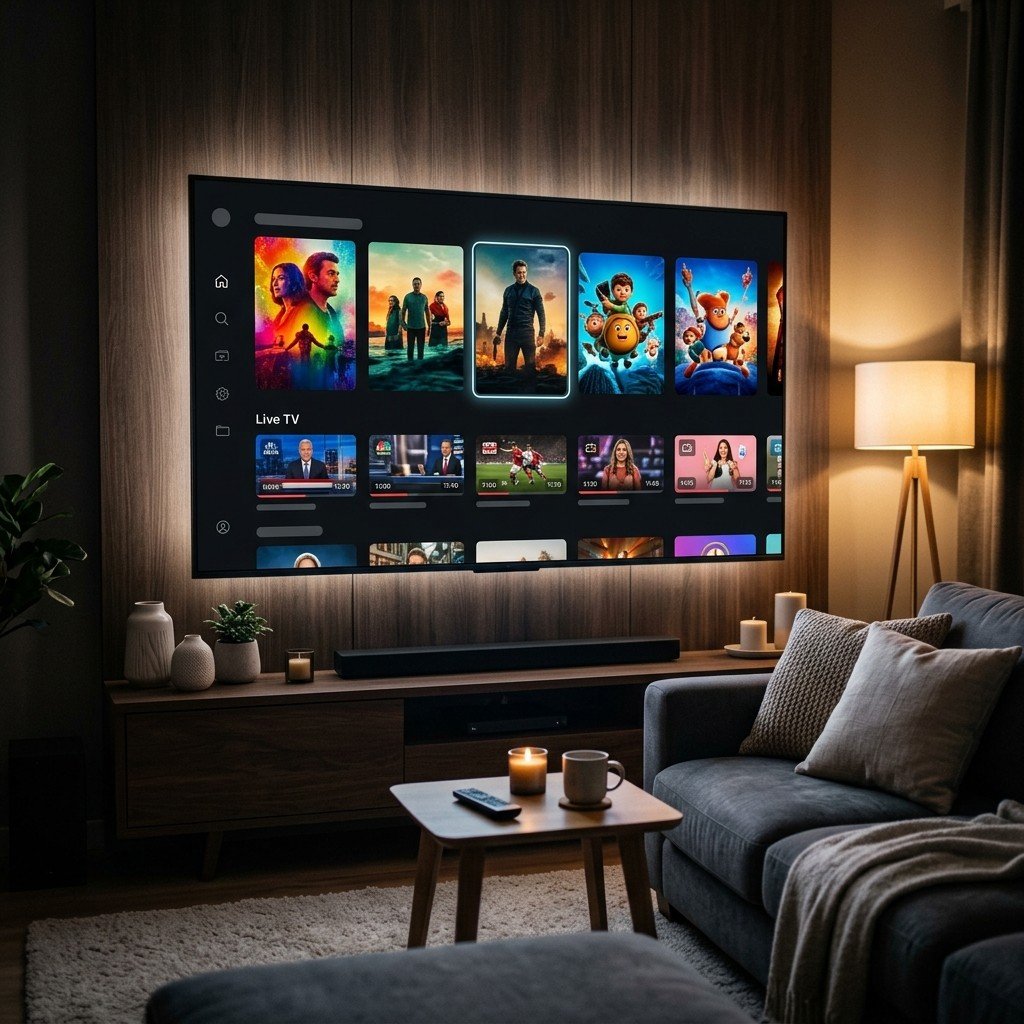
Har du nyligen skaffat en ny Samsung-skärm och funderar på hur du kan maximera dess fulla potential? Att sätta upp och använda iptv på samsung tv är ett av de i särklass mest populära sätten att få tillgång till tusentals TV-kanaler, filmer och serier direkt i ditt vardagsrum, utan att behöva trassla med extra sladdar, parabolantenner eller dyra digitalboxar från traditionella tv-leverantörer. I den här omfattande och djupgående guiden kommer vi att gå igenom exakt allt du behöver veta för att komma igång med din streaming. Från vilka appar som är bäst och mest pålitliga för Tizen-operativsystemet, till hur du undviker irriterande buffringsproblem och optimerar din internetanslutning för den absolut bästa bildupplevelsen i 4K och UHD.
När man tittar närmare på iptv på samsung tv inser man ganska snabbt att utvecklingen har gått i en rasande fart under de allra senaste åren. Borta är de dagar då man behövde vara en teknisk expert eller datanörd för att kunna streama live-TV över nätet. Idag är gränssnitten otroligt användarvänliga, och de flesta apparna finns lättillgängliga direkt i din tv-apparats inbyggda appbutik. Det är just den här enkelheten, kombinerat med det enorma utbudet av underhållning, som gör att fler och fler hushåll väljer att klippa kabeln (”cord-cutting”) och helt gå över till moderna streaminglösningar. Det har aldrig varit enklare att titta på all sport, alla filmer och alla dokumentärer när som helst på dygnet. Man behöver helt enkelt bara en bra uppkoppling och en pålitlig applikation.
Samsung har under många år varit den obestridda marknadsledaren när det kommer till försäljning av smarta TV-apparater, både i Sverige och globalt. Deras eget operativsystem, Tizen, är känt för att vara blixtsnabbt, intuitivt och mycket säkert. Att köra iptv på samsung tv innebär att du kan dra full nytta av Tizen-systemets oslagbara prestanda. Du slipper köpa till en extern mediakonsol som en Apple TV eller en Chromecast, vilket inte bara sparar pengar utan också frigör en HDMI-port och minskar antalet fjärrkontroller på soffbordet.
En annan enorm fördel med att integrera din IPTV-tjänst direkt i en Samsung Smart TV är bildbehandlingen. Samsungs processorer (som Quantum Processor 4K eller 8K) är mästare på att skala upp (upscale) och förbättra bildkvaliteten på komprimerat material. Eftersom IPTV-strömmar ibland kan variera i bitrate och upplösning, kommer tv:ns inbyggda AI-drivna bildförbättring att se till att färgerna är levande, rörelserna är jämna och att bilden är så skarp som möjligt. Detta är särskilt viktigt för dig som älskar att titta på snabba sportevenemang eller actionfilmer, där varje liten detalj i bilden räknas och där du inte vill missa ett endaste avgörande ögonblick i matchen.
När du väl har bestämt dig för att komma igång med din streamingresa, är nästa stora fråga vilken applikation du bör använda. Samsungs App Store erbjuder en uppsjö av olika IPTV-spelare (IPTV players). Det är dock viktigt att förstå att apparna i sig inte innehåller några kanaler eller spellistor (m3u). De fungerar enbart som en mediaspelare där du lägger in den länk eller de uppgifter du får från din tjänsteleverantör. Här är de i vårt tycke absolut bästa apparna för just Samsung-användare just nu, appar som kontinuerligt uppdateras och levererar en fantastisk användarupplevelse utan onödigt krångel.
Smart IPTV, ofta förkortat till SIPTV, är veteranen i sammanhanget och en av de mest välkända apparna för smarta tv-apparater. Den har funnits på marknaden i många år och är känd för sin stabilitet och sitt mycket rena, avskalade gränssnitt. Att ladda upp sin spellista till SIPTV är en barnlek. Allt du behöver göra är att notera den MAC-adress som visas på skärmen när du startar appen, gå till SIPTV:s officiella hemsida via din dator eller mobil, och klistra in din m3u-länk. Appen har en engångskostnad på cirka 5-6 euro, men du får alltid en gratis provperiod på 7 dagar för att utvärdera om den passar dig och din tv. Det minimalistiska gränssnittet gör att navigeringen går väldigt fort, och appen stödjer givetvis funktioner som EPG och favoritmärkning av kanaler.
IBO Player är en relativt ny aktör på marknaden men har redan vunnit enorm popularitet tack vare sitt fantastiskt snygga och moderna gränssnitt. Den stöder alla de senaste streamingprotokollen, och dess EPG (Elektronisk Programguide) är otroligt responsiv och lättnavigerad. Om du vill ha en riktig premiumkänsla och bli visuellt imponerad när du bläddrar bland VOD-filmer (Video on Demand) och serier, är IBO Player ett strålande val för din iptv på samsung tv. Precis som SIPTV kommer IBO Player med en sjudagars provperiod följt av en mindre licensavgift. Utvecklarna bakom IBO Player släpper ofta nya uppdateringar som finslipar funktioner och adderar nya smarta genvägar för användaren.
Set IPTV är en annan stark kandidat som erbjuder snabb kanalväxling (zapping) och ett pålitligt stöd för m3u-filer och Xtream Codes API. Den är väldigt lättviktig, vilket innebär att den sällan kraschar och laddar spellistor på rekordfart, även om din spellista innehåller tiotusentals kanaler och VOD-titlar. Det är ett utmärkt alternativ för dig som har en lite äldre Samsung-modell där processorn kanske inte är lika kraftfull som i årets flaggskeppsmodeller. Gränssnittet är enkelt och avskalat, med ett tydligt fokus på att snabbt få igång sändningen snarare än på massor av tunga, animerade menyer.
Är du osäker på vilken app som passar just dina behov? Vi rekommenderar starkt att du besöker vår samlingssida där vi jämför de bästa IPTV-apparna på marknaden i detalj. Att välja rätt app är första steget mot en bekymmersfri streamingupplevelse, så det är värt att lägga ner några minuter på att testa ett par olika varianter innan man bestämmer sig.
Att utföra själva installationen är betydligt enklare än vad många tror. Följ dessa detaljerade steg för att få igång iptv på samsung tv på bara några minuter. För att detta ska fungera behöver du först ha ett aktivt abonnemang från en pålitlig leverantör. Saknar du detta, kan du ta en titt på våra prisvärda paket och beställa det som passar dig bäst, så får du dina uppgifter direkt på mejlen.
Börja med att starta din TV och tryck på ”Home”-knappen på din Samsung-fjärrkontroll (den lilla knappen med ett hus på). Navigera med pilarna till ”Apps” (Appar) och tryck på ”Enter” eller ”OK”. Använd sedan sökfunktionen (förstoringsglaset i det övre högra hörnet) och skriv in namnet på den app du vill ha, till exempel ”Smart IPTV” eller ”IBO Player”. Klicka på ”Installera” och vänta några sekunder medan appen laddas ner och installeras på din TV. Processen är väldigt smidig och kräver ingen avancerad datorkunskap alls.
När installationen är färdig öppnar du appen direkt. Oavsett vilken app du har valt, kommer skärmen nästan alltid att visa en kombination av siffror och bokstäver som kallas för en MAC-adress, Device ID eller ibland Device Key. Denna kod är helt unik för din specifika TV-apparat och är nyckeln till att koppla din spellista till din TV. Ta ett foto av skärmen med din mobiltelefon eller skriv noga ner denna kod på en bit papper. Var noga med att du skriver ner rätt siffror och bokstäver, eftersom ett enda feltecken kan ställa till det vid uppladdningen.
Nu behöver du antingen en smartphone, en surfplatta eller en dator. Öppna webbläsaren och gå till den officiella webbplatsen för den app du precis installerade (webbadressen brukar stå tydligt på TV-skärmen bredvid MAC-adressen). Väl inne på hemsidan letar du efter en sektion som heter ”Upload Playlist”, ”My List” eller liknande. Här kommer du att bli ombedd att fylla i två saker: TV:ns MAC-adress som du noterade i det föregående steget, och den M3U-länk (eller Xtream Codes uppgifter) som du har fått från oss i ditt bekräftelsemejl när du köpte ditt abonnemang. Klicka på ”Send”, ”Save” eller ”Upload”. Systemet kopplar nu din tv mot våra kraftfulla servrar.
Det sista steget är också det enklaste. Gå tillbaka till din Samsung TV och tryck på knappen för ”Reload”, ”Refresh” eller ”0” på fjärrkontrollen (beroende på app). Vissa appar kräver att du stänger ner dem helt och hållet och sedan öppnar dem igen. När appen startar om bör du nu se en vacker, kategoriserad lista över alla tillgängliga kanaler, filmer och serier. Grattis! Du har nu framgångsrikt konfigurerat iptv på samsung tv och kan börja titta omedelbart.
Trots att tekniken för iptv på samsung tv har kommit otroligt långt de senaste fem åren, kan man ibland stöta på problem som frysningar, lagg eller att sändningen buffrar. Detta kan vara oerhört frustrerande, speciellt om man sitter och tittar på en spännande fotbollsmatch eller en intensiv actionfilm. Den absolut vanligaste orsaken till buffring är en instabil, svajig eller otillräcklig internetuppkoppling hemma i din bostad.
Många gör det klassiska misstaget att enbart förlita sig på Wi-Fi (trådlöst nätverk). TV-apparater är nämligen ökända för att ibland ha lite svagare Wi-Fi-mottagare inbyggda, och om din router är placerad i ett annat rum, bakom möbler, eller om det finns tjocka betongväggar i vägen, kommer signalstyrkan att försämras markant. Vårt allra starkaste råd för att uppnå en buffringsfri och silkeslen streamingupplevelse är att ansluta din TV direkt till routern med en klassisk nätverkskabel (Ethernet-kabel). Detta eliminerar nästan all risk för yttre störningar och garanterar att din tv alltid får den maximala hastighet som din bredbandsleverantör erbjuder.
Om kabel över huvud taget inte är ett möjligt alternativ i ditt hem, kan du testa att rensa cachen i din TV. Eftersom smarta tv-apparater i princip är stora, avancerade datorer, kan arbetsminnet bli fullt och segt efter en tids användning, särskilt om man öppnar och stänger många tunga appar. Dra ut strömkabeln från TV:n när den är påslagen, vänta i cirka 30 till 60 sekunder, och koppla sedan in den igen. Denna enkla men geniala procedur kallas för en ”kallstart” (cold boot) och rensar effektivt bort alla tillfälliga filer och frigör arbetsminne i Tizen-operativsystemet. Om problemen trots allt kvarstår och du är nyfiken på en djupgående teknisk felsökning rekommenderar vi att du läser vår mycket populära artikel om varför IPTV buffrar och hur du löser det.
Streaming över nätet är inte längre bara en smal nisch för teknikentusiaster utan har blivit den absolut dominerande standarden för hur vi konsumerar rörlig bild. I takt med att hastigheterna på internetuppkopplingar ökar stadigt i hela landet – framför allt med spridningen av stadsnät, fiber och ultrasnabbt 5G – kommer vi att se en ännu högre bildkvalitet framöver, där 4K blir det nya normala överallt och 8K så småningom börjar rullas ut i mycket större skala av tv-bolagen. Att integrera iptv på samsung tv innebär att du automatiskt är redo för denna spännande utveckling utan att behöva byta ut utrustning eller binda dig till extremt dyra premiumabonnemang från kabel-tv-jättarna. Samsungs operativsystem uppdateras kontinuerligt med nya smarta och banbrytande funktioner för att förbättra hela användarupplevelsen och göra det ännu enklare att hitta exakt det du vill se med hjälp av röststyrning, smarta algoritmer och AI-baserade rekommendationer. För den som vill ha ytterligare och fördjupad information om tillverkarens många innovationer inom smarta skärmar, kan man med fördel läsa mer på Samsungs officiella hemsida.
Sammanfattningsvis är det glasklart att en väl inställd IPTV-lösning direkt i din smarta skärm ger dig friheten, flexibiliteten och makten över din egen underhållning. Du väljer helt själv vad du vill se, när du vill se det, och du slipper helt långa bindningstider och dolda avgifter som ofta plågar traditionella abonnemang. Om du vill ha en ännu bredare och mer opartisk bild av marknaden och jämföra olika tjänster i detalj, missa inte att spana in vår storsäljande stora guide om vad som faktiskt är den bästa IPTV-tjänsten 2026.
Nej, det är just det som är den oerhört stora fördelen med smarta tv-apparater. Genom att enkelt ladda ner en kompatibel app direkt från Samsungs officiella App Store slipper du helt att köpa till en extra, dyr enhet (som exempelvis en Formuler-box, en Chromecast eller en Apple TV). Din tv:s inbyggda hårdvara hanterar hela streamingen internt och helt sömlöst.
Kan jag spela in live-program via apparna på TV:n?De flesta appar som är utvecklade direkt för ett slutet Smart TV-operativsystem som Tizen stöder tyvärr inte inspelning (s.k. PVR) av live-tv direkt till ett externt USB-minne eller en bärbar hårddisk, eftersom apparna på grund av säkerhetsskäl ofta saknar den typen av djupgående filsystem-behörigheter. Om inspelning och schemalagda inspelningar är extremt viktigt för dig i din vardag, kan en separat Android-box med den professionella appen Tivimate vara ett mycket bättre alternativ att titta närmare på.
Varför hittar jag inte appen Smart IPTV i butiken?Då och då plockar Samsung tyvärr bort vissa appar från sin officiella butik i specifika regioner eller länder. Om appen inte alls finns tillgänglig när du söker, kan du ofta lösa detta smidigt genom att ändra regionen (Landskod) på din TV:s Smart Hub-inställningar till USA eller Storbritannien för att få fram appen. Alternativt kan många appar laddas ner till en dator och installeras manuellt via ett helt vanligt USB-minne.
Hur ofta behöver jag uppdatera min IPTV-app?Som standard är din Samsung TV konfigurerad att uppdatera alla dina nedladdade appar helt tyst i bakgrunden automatiskt när enheten är ansluten till internet i standby-läge. Du behöver därför i princip sällan eller aldrig tänka på att ladda ner manuella uppdateringar. Du har ständigt den allra senaste och säkraste versionen tillgänglig så länge funktionen ”Auto-Update” är aktiverad i TV:ns allmänna inställningar.
Vi hoppas innerligt att denna utförliga och djupgående guide har varit till stor hjälp, besvarat dina frågor, och att du nu känner dig 100% redo och trygg att utforska den fantastiska och gränslösa världen av modern streaming. Har du trots allt några fler kluriga funderingar, stött på något oväntat tekniskt hinder, eller om du helt enkelt vill skaffa ett testkonto för att prova på vår tjänst själv i lugn och ro i din egen soffa, är du givetvis alltid mer än varmt välkommen att kontakta oss via vår live-support på WhatsApp eller via e-post. Njut av en helt ny era av gränslös underhållning med iptv på samsung tv och upplev den massiva skillnaden i utbud och bildkvalitet redan idag!
 IPTV
IPTV