Senast uppdaterad: 2026-06-14
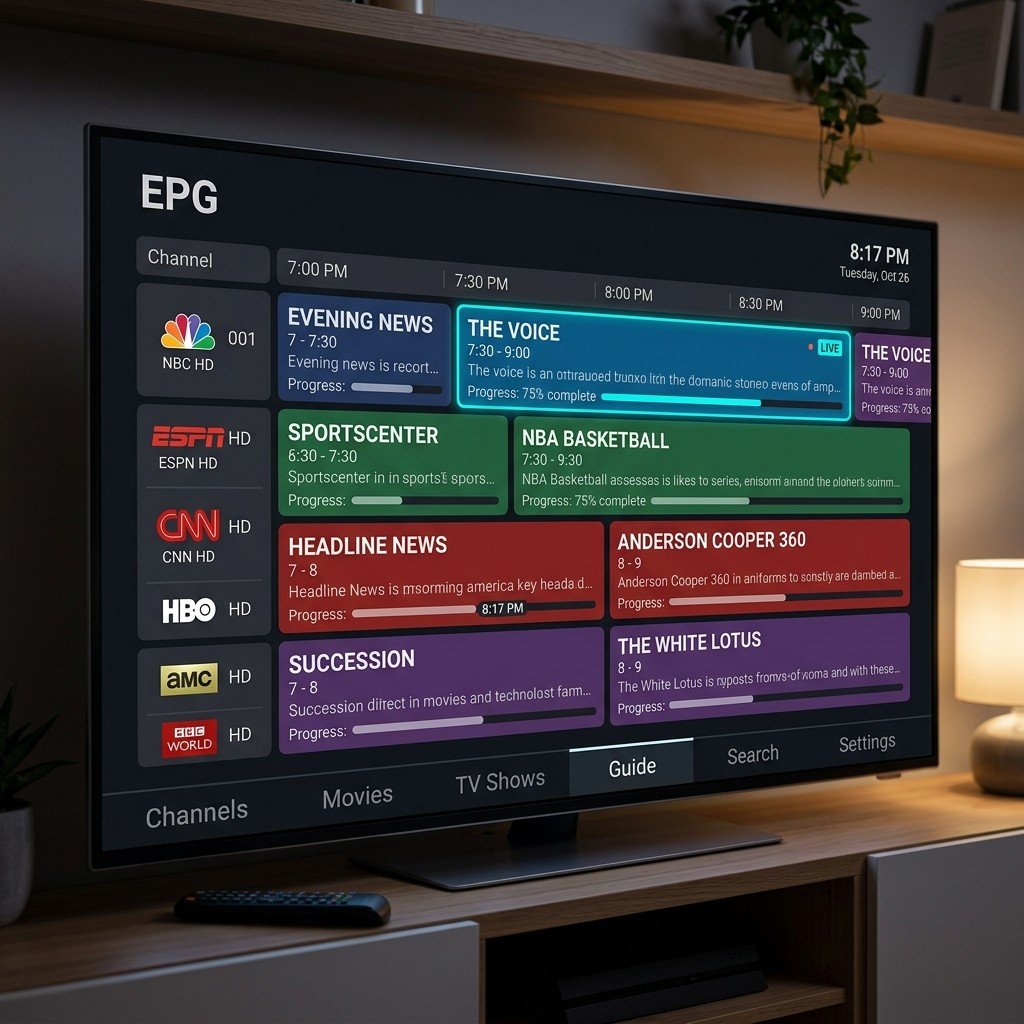
Välkommen till vår massiva och ultimata iptv smarters guide, där vi från grunden kommer att gå igenom exakt allt som du överhuvudtaget behöver veta för att bemästra denna globalt otroligt populära och omtyckta app. Om du under de senaste åren har letat efter en heltäckande och extremt pålitlig mediaspelare för att hantera din streamingupplevelse smidigt i hemmet, så har du med största sannolikhet ramlat över namnet IPTV Smarters, eller IPTV Smarters Pro som premiumversionen oftast heter. Denna fantastiska applikation har på mycket kort tid etablerat sig som ett av de absolut mest älskade, nedladdade och allmänt använda verktygen för att spela upp IPTV-strömmar på en mängd olika enheter – från enorma smarta tv-apparater i vardagsrummet, hela vägen ner till små mobiltelefoner och surfplattor. I denna djuplodande text kommer vi att täcka in allt från den första, initiala nedladdningen, till inloggning med Xtream Codes, hela vägen till mer avancerade felsökningstips för dig som vill ha den absolut perfekta och mest laggfria tv-kvällen.
Innan vi dyker ner djupare i själva inställningarna är det viktigt att förstå varför just en välskriven iptv smarters guide är så extremt värdefull. Trots att mjukvaran rent visuellt har designats för att vara så otroligt intuitiv och nybörjarvänlig som möjligt med sina stora, tydliga fyrkantiga block på skärmen, finns det under huven en hel uppsjö av smarta och ganska dolda funktioner, inställningar för cache-minne, EPG-uppdateringar och undertext-val som den vanliga och lite stressade vardagsanvändaren ofta tyvärr helt och hållet missar. Genom att ta dig lite tid att noga följa alla de handfasta tips och råd som vi kontinuerligt delar med oss av i den här guiden, kommer du inte bara att slippa all form av frustrerande buffring och teknikstrul, utan du kommer också få ut maximal valuta för pengarna från det underhållningsabonnemang du har valt att skaffa dig. Det handlar i grund och botten om att optimera sin utrustning till 100 procent.
För den som är helt ny i den fantastiska och ständigt växande världen av modern digital streaming, kan det ibland initialt kännas väldigt överväldigande och krångligt att förstå alla komplicerade tekniska begrepp. Termer som m3u-länkar, olika portnummer för Xtream Codes API, VOD-kategorier (Video on Demand), catch-up tv och EPG-uppdateringar (Elektronisk Programguide) flyger hejvilt i luften på olika supportforum. Det är just av denna anledning som vår stora iptv smarters guide är strukturerad som en extremt enkel, logisk och lättläst steg-för-steg-manual. Vi vill helt enkelt avdramatisera processen. IPTV Smarters har dessutom den enorma fördelen att den existerar på nästan alla stora tekniska plattformar. Oavsett om du föredrar att sitta och titta på en stor Samsung Smart TV, använda en liten Android-baserad tv-box, en Firestick från Amazon, eller kanske en iPad från Apple, så ser appens smarta gränssnitt mer eller mindre exakt likadant ut överallt, vilket underlättar enormt om du ofta byter mellan olika enheter i hemmet.
En annan stor anledning till varför denna specifika app har blivit en så gigantisk favorit bland massorna, är att den på ett extremt snyggt och integrerat sätt bakar samman all Live TV, ett ofantligt bibliotek av on-demand filmer (VOD) och hela säsonger av populära tv-serier, under ett och samma digitala tak. Du behöver inte hoppa ut och in i tre olika appar. Allt är samlat på ett ställe, snyggt och prydligt med filmomslag, betyg, skådespelarlistor och detaljerade beskrivningar. Det är som att ha en egen, oändlig biograf i vardagsrummet. För dig som vill ta reda på mer om appens tekniska rötter, och kanske läsa recensioner från andra hängivna användare runt om i världen, rekommenderar vi ett besök i världens största app-butik, Google Play Store, där appen har hundratusentals omdömen.
För att du snabbt, säkert och helt utan huvudvärk ska komma igång med ditt tv-tittande redan ikväll, har vi noga brutit ner hela den ibland lite skrämmande installationsprocessen i fyra väldigt enkla, tydliga och hanterbara huvudsteg. Denna specifika del av vår matnyttiga iptv smarters guide är i första hand fokuserad på inloggning och konfiguration via det som kallas Xtream Codes API. Anledningen till detta val är att det idag tveklöst är den i särklass snabbaste, mest stabila och tveklöst enklaste metoden på marknaden att koppla samman en spelare med ett abonnemang. Den stora skillnaden mot förr i tiden är att du helt slipper hålla på att febrilt knappa in långa, oändliga m3u-url:er med fjärrkontrollen, vilket ofta leder till irriterande stavfel och frustration i tv-soffan.
Börja i lugn och ro med att helt enkelt lokalisera och öppna upp den officiella app-butiken som finns på din specifika enhet (detta kan till exempel vara Google Play Store på Android, Apple App Store på iOS/tvOS, eller LG Content Store). Navigera därefter upp till den lilla sökikonen och sök mycket tydligt efter ”IPTV Smarters Pro”. När du hittar appen (den har oftast en väldigt igenkännbar lila/blå ikon med ordet ”Smarters”), klickar du på knappen för att ladda ner och installera den. Vänta sedan tålmodigt några sekunder tills hela installationsprocessen är till hundra procent slutförd och bekräftad av systemet.
Starta därefter appen för allra första gången. Den allra första skärmen du då kommer att mötas av är ett standardiserat fönster med legala användarvillkor (Terms of Use). Läs igenom om du önskar, och klicka sedan tryggt på knappen ”Accept”. Efter detta kommer du fram till den kritiska inloggningsskärmen, där appen ger dig ett par olika inloggningsmetoder att välja mellan. Leta noga efter alternativet som tydligt heter ”Login with Xtream Codes API” eller ”Add your playlist (via XC API)”. Klicka beslutsamt på detta val. Vi rekommenderar extremt sällan att man väljer alternativet ”Load Your Playlist or File/URL” om man kan undvika det, eftersom det metoden generellt sett är betydligt rörigare och trögare, särskilt på stora tv-skärmar där man styr allt med en fysisk fjärrkontroll.
Nu befinner du dig i inloggningsfönstret, och här ser du fyra helt tomma fält som måste fyllas i helt korrekt. Det allra första fältet heter vanligtvis ”Any Name” (Valfritt namn) – här kan du helt fritt välja att skriva precis vad som helst som hjälper dig att minnas, till exempel ”Sverige IPTV” eller ”Mitt TV-Konto”. I de tre nästföljande, kritiska fälten som heter ”Username” (Användarnamn), ”Password” (Lösenord) och avslutningsvis ”URL” (ibland kallad Server URL eller Portal URL), måste du mycket noggrant och exakt skriva in exakt de specifika inloggningsuppgifter som du har mottagit via bekräftelsemejlet från oss, direkt efter det att du genomförde ditt senaste köp hos oss. Dubbelkolla väldigt noga, en extra gång, att du absolut inte råkat få med några osynliga, extra mellanslag (mellanslag efter bokstäver är en vanlig felkälla) och att du verkligen respekterar små och stora bokstäver i lösenordet. När alla fyra fält är korrekt ifyllda trycker du på den stora knappen ”Add User” (Lägg till användare).
Så fort du tryckt på ”Add User” kommer applikationen direkt att påbörja nedladdningen av all nödvändig data, kanallistor och EPG-information från de kraftfulla servrarna på nätet. Denna process kan ibland, beroende på hur extremt stort kanalutbud du har valt, ta allt ifrån tio sekunder till upp till ett par minuter den allra första gången. När nerladdningen väl är klar tas du direkt vidare till den extremt vackra och rena hemskärmen, där du nu stolt presenteras med stora, tydliga, klickbara sektioner för Live TV (Dina kanaler), Movies (Video on Demand), Series (Dina favoritserier) och Catch Up (Repris-tv). För att börja utforska utbudet och faktiskt börja titta, klickar du bara in på till exempel ”Live TV”, letar dig fram till Sverige, och trycker play. Har du eventuellt inte hunnit skaffa något abonnemang hos oss ännu, kan du i lugn och ro, och helt utan stress, besöka vår utökade och informationsrika sida för våra priser och abonnemang.
Även om appen i sig själv är vida känd globalt för att vara extremt välkodad och enormt pålitlig under lång tid, kan det självklart ibland, precis som med all teknisk utrustning, dyka upp mindre, irriterande problem. Det vanligaste klagomålet och problemet som många nya användare upplever, är att antingen bilden fryser och buffrar (bilden stannar upp och en liten cirkel snurrar) när man vill njuta av en stor viktig sportkanal, eller att den elektroniska programguiden (EPG), som visar vad som sänds och nästa program, inte laddas ner och uppdateras som den ska, vilket lämnar skärmen helt tom och informationslös.
Ett extremt användbart och effektivt litet trick som vi mycket starkt trycker på i denna djupgående iptv smarters guide är att alltid våga pilla lite i appens egna inställningar (Settings). Klicka dig in på ”Settings” (det lilla kugghjulet uppe i hörnet) från hemskärmen och leta därefter upp alternativet som heter ”Player Settings” (Spelarinställningar). Här inne kan du med fördel manuellt testa att ändra inställningen för hårdvaruavkodning. Prova att byta från ”Hardware Decoder” till ”Software Decoder”, eller tvärtom ifall du har problem, och se sedan därefter vilken av de två inställningarna som flyter allra bäst, smidigast och är laggfriast just på din unika, specifika enhet. För att avhjälpa eventuella och återkommande problem med en strulande och tom EPG, kan du väldigt enkelt scrolla neråt i inställningarna och klicka på knappen ”Clear Cache” (Rensa cache-minne) och därefter tvinga fram en helt ny, fräsch uppdatering av programguiden genom att bestämt klicka på den lilla runda uppdaterings-ikonen bredvid ordet ”Live TV” direkt ute på hemskärmen. Ofta löser dessa två små knep 99% av alla vardagliga problem man kan tänkas stöta på.
Själva grundversionen av appen, alltså själva mjukvaran i sig, är oftast hundra procent gratis att ladda ner från butiken och använda för basala funktioner. Dock kräver appen helt och hållet att du har en extern leverantör som förser dig med kanaler, och ofta erbjuds numera även en upplåsbar Premium-version (en så kallad in-app purchase) inuti appen för en extremt låg och överkomlig engångssumma. Denna lilla avgift låser upp kraftfulla avancerade funktioner som exempelvis master search (för att söka globalt över hela plattformen), och fullt fungerande catch-up (så du kan se program flera dagar bakåt i tiden i lugn och ro).
Varför stänger appen ibland av sig helt oväntat (den kraschar)?Ett mycket frekvent skäl till en krasch på särskilt äldre enheter eller billiga tv-stickor med begränsat minne, är att enhetens inbyggda arbetsminne (RAM) helt enkelt är proppfullt till bristningsgränsen, eller att din tv-leverantörs utbud av kanaler (den så kallade spellistan) är alldeles, alldeles för gigantisk (om den innehåller tiotusentals kanaler och massvis av tunga filmer). Vår rekommendation i det här fallet är att du går in i appens inställningar, väljer ”Rensa Cache”, och därefter också funderar på att starta om din enhet. Kontakta vid behov supporten så kan vi ofta även rensa och plocka bort onödiga länders kanaler från din länk på servernivå för att lätta på bördan.
Fungerar IPTV Smarters lika bra på min vanliga mobiltelefon och iPad?Absolut gör den det! En av appens allra starkaste och i särklass bästa sidor är just dess enormt breda plattformskompatibilitet. Upplevelsen är oftast precis lika kristallklar, snabb och stabil oavsett om du väljer att ligga i hängmattan ute i trädgården med din mobil, sitta på ett skakigt pendeltåg med en iPad, eller sitta hemma i favoritfåtöljen med en jättestor Android TV. För en komplett och massiv lista över all tänkbar hårdvara som vi aktivt supporterar, ta gärna en titt i vår stora guide över kompatibla enheter.
Hur lägger jag till kanaler i min favoritlista inne i appen?Att skapa en skräddarsydd och personlig favoritlista är busenkelt i Smarters. När du lugnt och försiktigt bläddrar runt bland dina tillgängliga tv-kanaler i den långa listan, behöver du bara lång-trycka (hålla in) knappen ’OK’ eller ’Enter’ på din fjärrkontroll (alternativt hålla in ett stadigt finger över skärmen om du använder en touch-enhet) precis ovanpå den specifika kanal du vill spara. Då dyker det direkt upp en liten menysymbol och en vit stjärna. Klicka omedelbart på ”Add to Favourites” (Lägg till i favoriter). Kanalen ligger nu säkert och tryggt i din egenutvalda favoritmapp, högst upp för enkel och snabb åtkomst vid nästa kanalbyte!
Vi hoppas från botten av våra hjärtan att vår massiva och genomarbetade iptv smarters guide har rätat ut alla dina tekniska frågetecken, och att du därmed nu känner dig helt utrustad och 100 procent redo att luta dig tillbaka och njuta av tusentals timmar av den absolut bästa globala underhållningen. Med enormt smidiga verktyg, ett gränssnitt i absolut toppklass, och med oerhört god hjälp av dessa smarta tips och tricks, förvandlar du i ett trollslag din vanliga enhet till det ultimata, moderna tv-centret som ger dig friheten att titta på precis vad du vill, exakt när du vill.
 IPTV
IPTV